初心者~中級向け 動画編集ソフトのご紹介
 事務局 齊藤
| 初心者~中級向け 動画編集ソフトのご紹介 |
こんにちは。WDBA事務局の齊藤です。
【長文投稿で失礼します】
スマートフォンやデジカメで撮影した写真や動画に、「オープニング」や「エンディング」を付けて、一本の動画としてまとめたいと思ったことはありませんか?
今回は、初心者から中級者向けの無料動画編集ソフト/アプリを、参考までにいくつかご紹介したいと思います。
ここでは編集ソフトを紹介していますが、動画を編集ソフトに取り込む時間・編集する時間・書出し時間については、ご使用の機材(パソコンやタブレット・スマホ)の性能/動画の長さ/動画の質(4K・フルハイビジョンなど)・表示方法(プログレッシブかインターレース)などの諸条件に左右されますので、予めご了承おきください。特に書出し時間は時間がかかります。
動画用途については、最後の「一口メモ」の中の「動画」をご確認ください。
ご紹介する編集ソフトは、無料ソフトを中心に、初心者の私が実際に操作したものの中から選んでいます。
他にも優秀なソフトはたくさんありますが、まだご縁がなかったということでご容赦ください。
また、有料ソフトと比べると「少し物足りない」と感じる部分もあるかもしれませんが、無料でここまでできるのは十分アリだと思います。
各ソフトの最後には、実際に使ってみた感想も簡単にまとめています。
※ちなみに、案件でも広告でもありません。
ご紹介するソフトの条件
- 「透かし(ウォーターマーク)」や「広告」が表示されない
- 基本的な機能はすべて利用可能(有料の高度機能は除く)
- FHD(1080p)以上の画面解像度に対応(YouTubeなどでも利用可能)
- セミナー動画など、長時間の動画編集にも対応(※書き出しに時間がかかる場合あり)
動画編集ソフトのご紹介
目 次(各項目をクリックするとページ内ジャンプします。)
🔰初心者向け(手軽に始められる)
① VN iPhone(iPad対応)/Android向け動画編集アプリ
② iMovie(アイムービー) Appleが提供するApple製品向け動画編集ソフト
🎬 中級者向け(機能と自由度のバランス)
③ Shotcut(ショットカット) Windows、Mac、Linux向け動画編集ソフト
④ Clipchamp(クリップチャンプ) マイクロソフト傘下のオンライン動画編集ツール
Windows、Mac、Chromebookなどブラウザで利用可能
🌸 上級者向け(プロフェッショナルな編集が可能)
⑤ WEILO(ウェイロ) iPad・アップルシリコンMacBook向け動画編集アプリ (ほぼ無料)
📍番外編
⑥Filmora(フィモーラ) Wondershare Filmora
⑦DaVinci Resolve(ダビンチリゾルブ)ブラックマジックデザインが開発・頒布
本資料の評価および特徴は、ChatGPTに上記製品の情報を照会し、2025年10月時点の回答を基に再編集したものです。
なお、情報の性質上、内容が古くなっている場合がございますので、あらかじめご了承ください。
🔰 初心者向け(手軽に始められる)🔰

① VN
(iPhone/iPad対応、Android対応 動画編集アプリ)
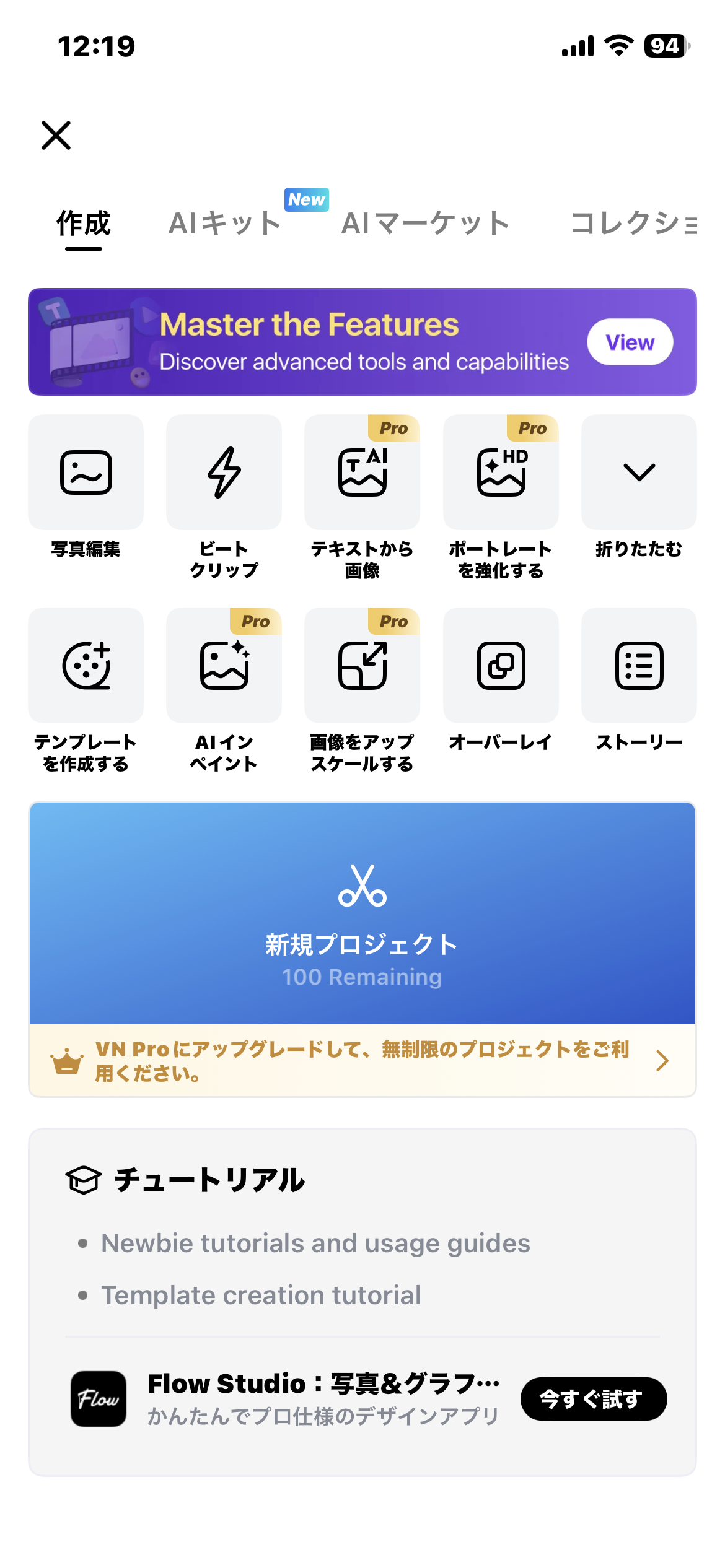
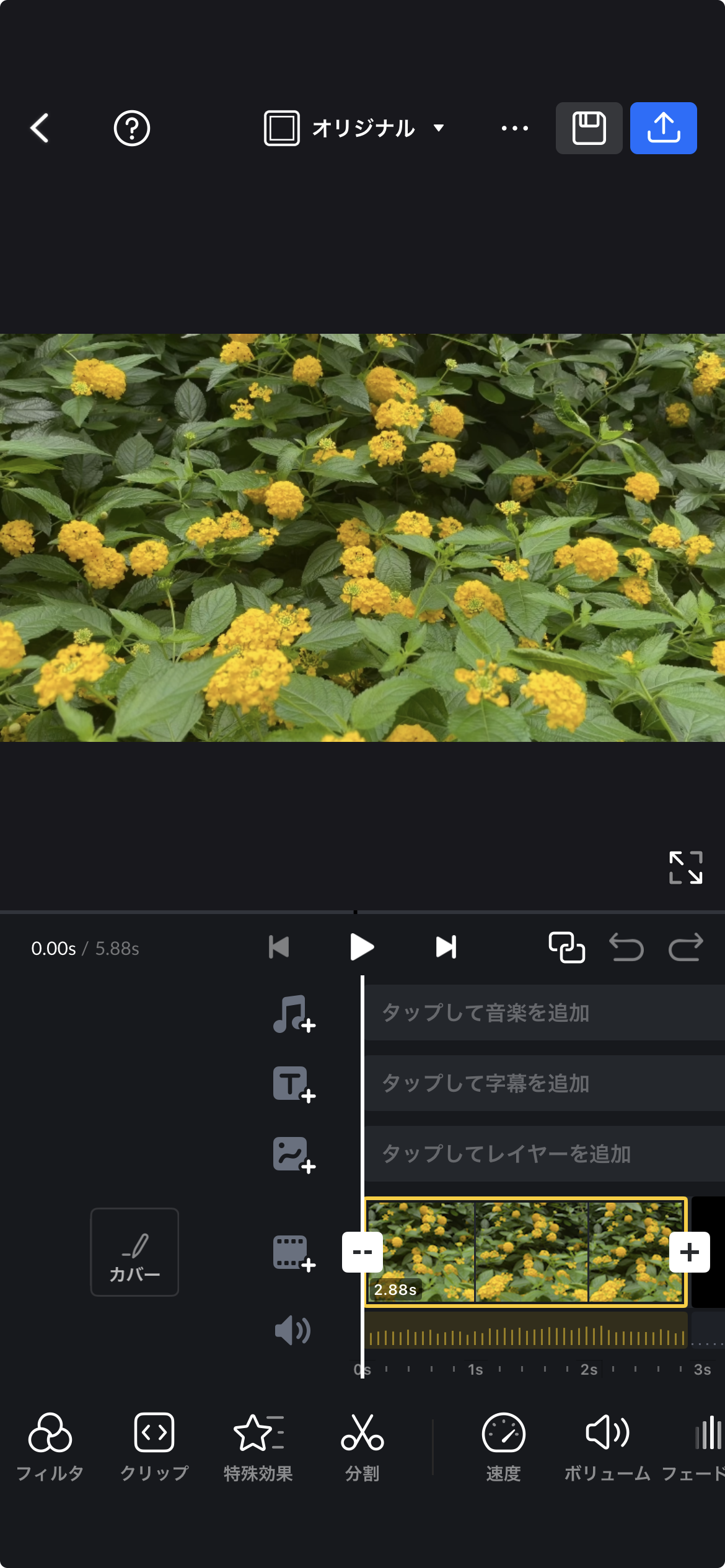
| VN iPhoneの初期画面 | VN iPhoneの編集画面 |
 |  |
特徴・主な機能
- スマホやタブレットで動作する動画編集アプリ。iOS/Android対応。
- シンプルな操作性を重視しており、初心者にも扱いやすい UI が評価されている。Apple+2動画編集の始め方・動画制作の依頼はレックシュにおまかせ+2
- 基本的なカット編集、トランジション、エフェクト、テロップ挿入、BGM・効果音挿入、ズーム/パン/キーフレームといった機能を備えているというレビューがある。動画編集の始め方・動画制作の依頼はレックシュにおまかせ+1
- 無料利用可能。アプリストアのレビューでは「無料にしては十分使える」などの声がある。Apple+1
- ただし、フォントの種類が少ない、音声加工(リバーブ、エコーなど)の自由度が低い、フェードイン・フェードアウトの制御をもう少し充実させてほしい、などの改善要望も見られる。Apple
- サポート・ドキュメントや日本語対応などについては、やや情報が限定的。サイバーリンク+1
評判・評価・注意点
良い点
- 動作が軽快、直感操作しやすいとの声が多い。Apple+1
- 無料のままかなりの機能が使える点が好意的に評価されている。Apple+2Apple+2
- 商用利用可能という情報も見られ、「星4.8/1.6万件評価」などのレビューサイトもある。動画編集の始め方・動画制作の依頼はレックシュにおまかせ
ネガティブ・注意点
- フォント種類や細かい音声編集機能の制限に対する不満。Apple
- アプリが落ちる、クラッシュするという報告もいくつか見られる。Applion
- 引き継ぎ・アカウントなし利用など、データ管理・保存・移行に関するユーザー懸念。Yahoo!知恵袋
- プロジェクト数は最大100個まで
- 無料版とプロ版あるが、無料版でほぼ全ての編集が出来ます
総合的な印象(スマホ/タブレット環境で)
VN は、手軽に始めたい人向けとして非常にバランスがとれた選択肢と言えそうです。無料で使える機能の幅が広く、操作性も比較的やさしい。ただ、高度な編集(特に音声処理、精密なフォント表現、複雑なエフェクト)を求めると物足りなさが出てきそうです。特徴:直感的なインターフェースで初心者でも扱いやすい。4K書き出しやキーフレームアニメーションなど、プロ向け機能も搭載。ウォーターマークなしで完全無料
私の感想
私の評価:★★★★★
iPhone 12:短編動画であれば、少し古いモデルのiPhone 12でも問題なく編集ができました。
iPad mini 6:編集操作は快適です。ただし、セミナーなど長時間の動画では、書き出しに時間がかかります。
iPad Pro 11(M1チップ):iPad mini 6より画面が大きいため、よりスムーズに編集できます。書き出しにはそれなりの時間を要します。
実際に「VN」を使用して、WDBAセミナーの長尺Zoomアーカイブ動画を編集・書き出したこともあります。
入手先
AppleのApp Storeで「VN - 動画編集アプリ」と検索してください。
② iMovie
(Apple 提供、iPhone/iPad/Mac 向け)
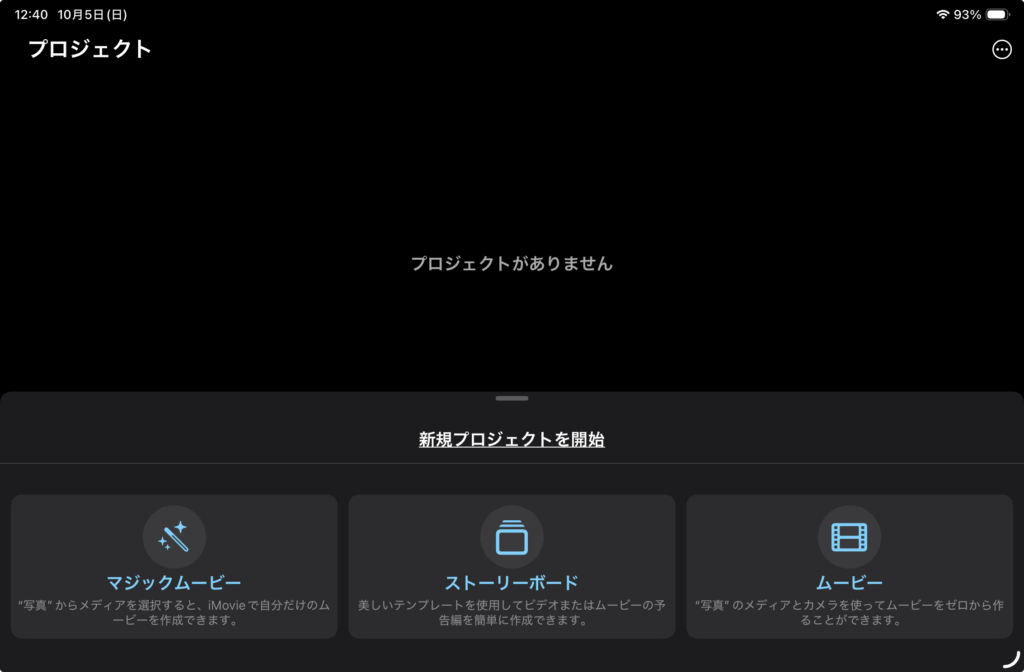
iMovie iPadの初期画面
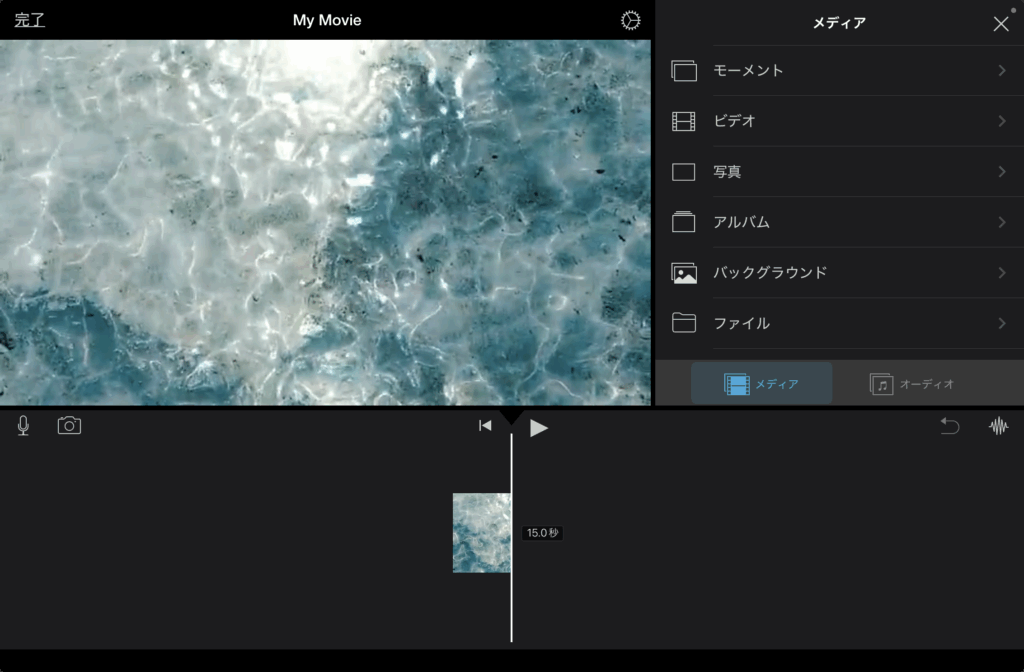
iMovie iPadの編集画面
特徴・主な機能
- Apple 純正の動画編集ソフト/アプリ。iOS/iPadOS/macOS に標準または無償提供されることが多い。
- UI が洗練されており、Apple 製品との連携がスムーズ。iPhone → iMovie → Mac へプロジェクト受け渡しが可能など。
- 基本的なカット編集、トランジション、タイトル挿入、BGM・効果音、テーマテンプレート、クロマキー(緑背景除去)などの機能を持つ。
- 操作性がシンプルで、初心者〜中級者が使いやすい設計。
評判・評価・注意点
- 多くのレビューで「初心者向け」「直感的な操作性」「まず使ってみるべき」アプリとして挙げられている。MOMOPLA
- ただし、プロフェッショナルな機能(高度なカラーグレーディング、細かいエフェクト制御、マルチカメラ編集など)は弱いという指摘もある。
- Apple 製品間の親和性という点では強み(例えば iPhoneで撮った動画をそのまま編集 → Mac でさらに細かく編集、など)
- 対応フォーマットや出力オプションが限定される場合がある点には注意。
総合的な印象
iMovie は、Apple 製品を使っている人にとって導入コストが低く、使い勝手も良いため、初中級レベルでは非常に魅力的な選択肢。一方で、動画制作に慣れてきて「もう少し自由度を上げたい」「より高度な演出を入れたい」という段階になると、物足りなさを感じる可能性があります。
私の感想
私の評価:★★★★☆
驚くほど簡単に動画編集ができます。
日常の風景などの編集に向いていると思います。
一方で、高度な編集を求める方には、やや物足りなく感じられるかもしれません。
あくまで「手軽に動画編集をしたい方向け」のアプリであることを理解した上で使用すれば、とても優れたアプリだと思います。
入手先
AppleのApp Storeで「iMovie - 動画編集アプリ」と検索してください。
Apple製品の場合、最初からインストールされていることもあります。
🎬 中級者向け(機能と自由度のバランス)🎬

③ Shotcut 無料(有料版あり)
(Windows/Mac/Linux 向け、オープンソース・フリーソフト)
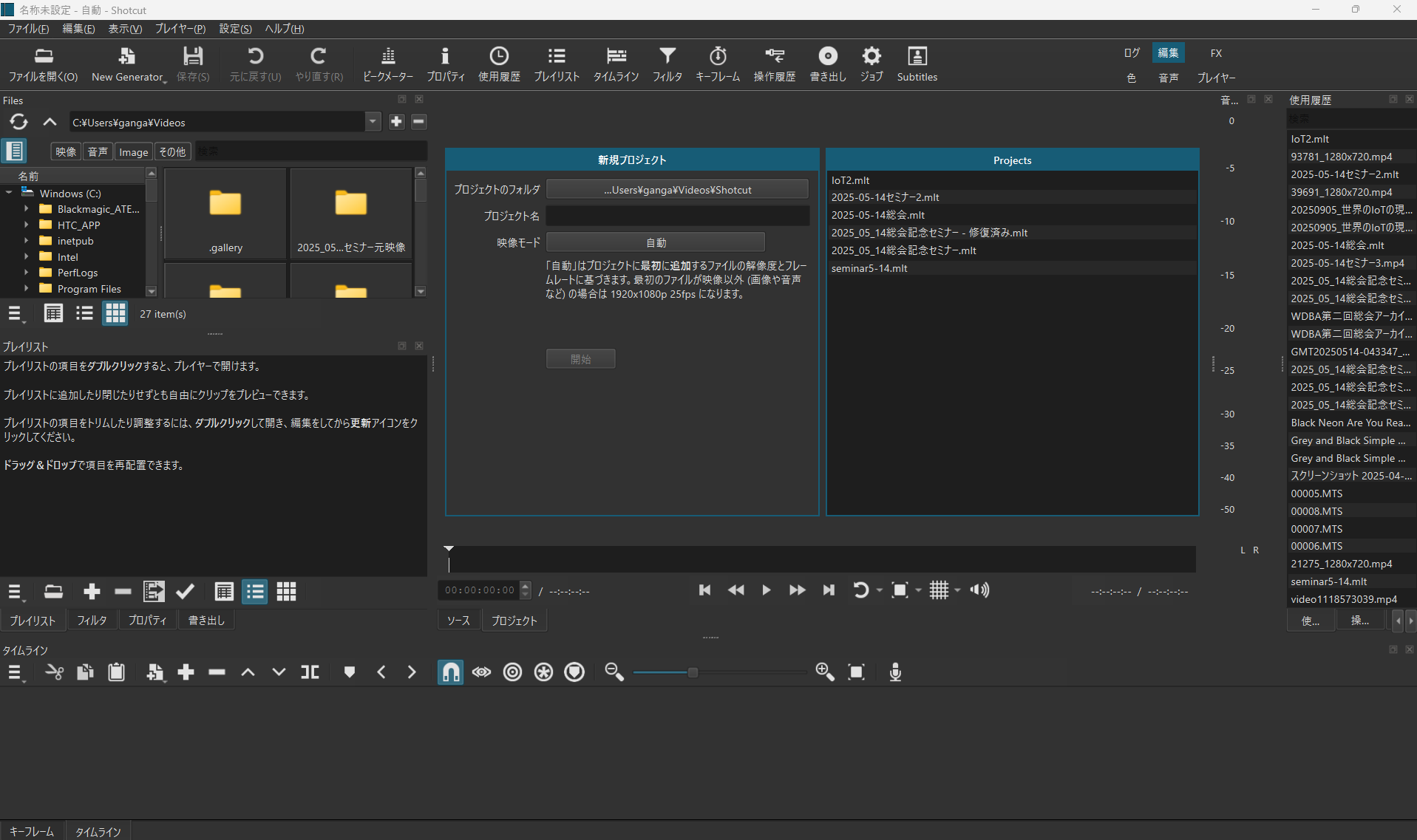
| Shotcut PCの初期画面↓ |
 |
| Shotcut PCの編集画面↓ |
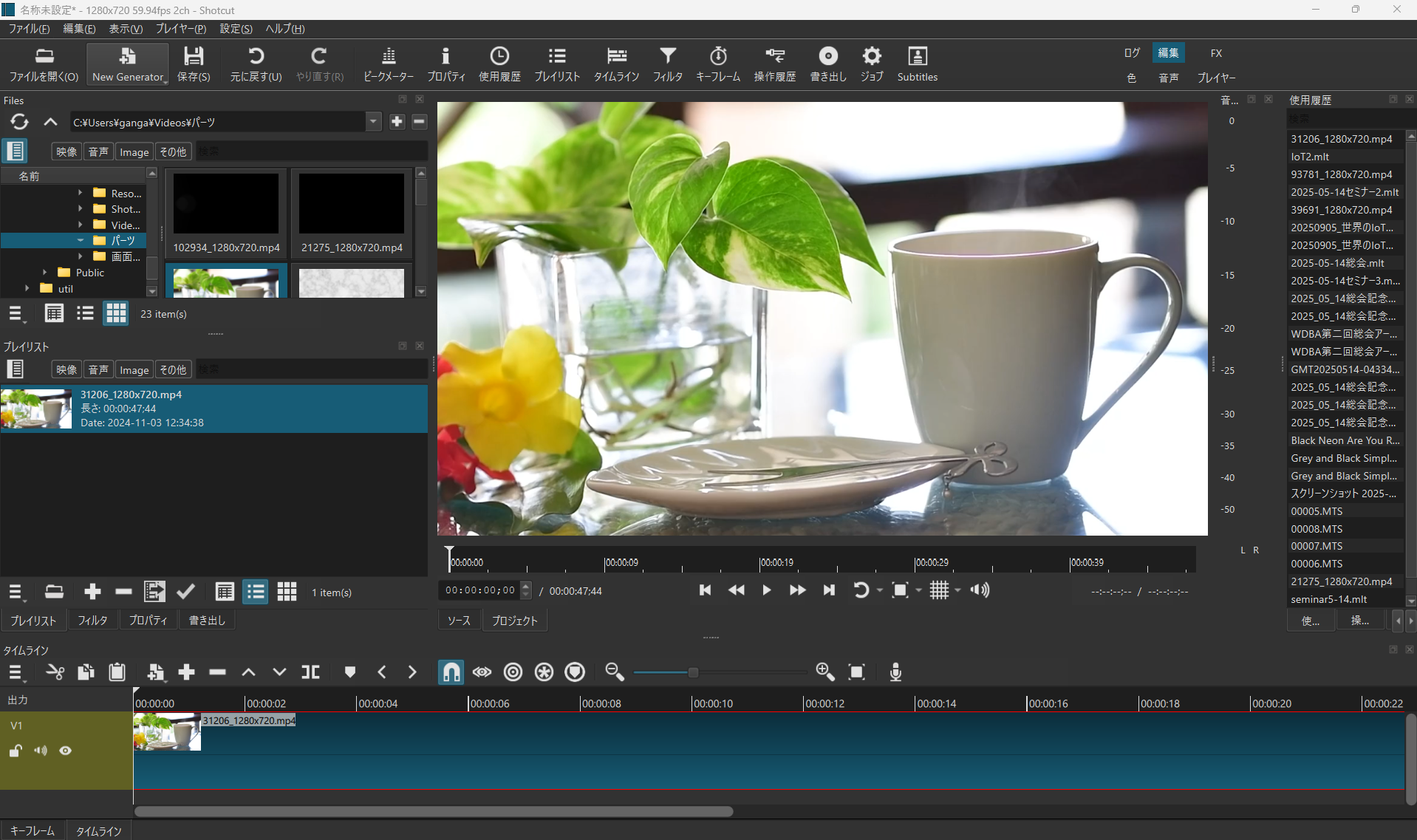 |
特徴・主な機能
- 完全無料・オープンソースのクロスプラットフォーム動画編集ソフト。デザインカレッジ+3ウィキペディア+3ja.unifab.ai+3
- 商用利用も可能。広告表示や機能制限といった制約がない点が大きな強み。ja.unifab.ai+2ミナオシ+2
- 多数の動画・音声フォーマットを FFmpeg ベースでサポート。ウィキペディア+2ミナオシ+2
- 複数トラックのタイムライン、各種フィルタ・エフェクト、カラー補正、クロマキー、キーフレーム制御、トランジション、オーディオフィルタなど一通りの機能を備える。合同会社ケーエス+4デザインカレッジ+4バックオフィスの業務効率化なら「マネーフォワード クラウド」+4
- ポータブル版(インストール不要で USB 等から起動可能なバージョン)もあるとの情報もあり。ja.unifab.ai+1
評判・評価・注意点
長所・メリット
- ロゴやウォーターマークが入らない無料ソフトとして貴重。フリーソフト100+2ミナオシ+2
- 機能の幅が広く、凝った演出を試したい人にも使える。合同会社ケーエス+3ミナオシ+3ja.unifab.ai+3
- 日本語化可能、扱えるフォーマットが豊富で柔軟性が高い。デザインカレッジ+2バックオフィスの業務効率化なら「マネーフォワード クラウド」+2
短所・注意点
- UI や操作性が初心者向きではない、直感的でないとの指摘が多い。バックオフィスの業務効率化なら「マネーフォワード クラウド」+4動画の窓口 | 動画情報の総合サイト - 経営課題に動画を活かす+4フリーソフト100+4
- 複雑なプロジェクトや大容量の映像素材を扱うとパフォーマンス低下・クラッシュの可能性。ミナオシ+4ソフトウェアアドバイス+4ja.unifab.ai+4
- レンダリング(動画の書き出し)時の安定性や時間がかかるという声もある。ソフトウェアアドバイス+2ミナオシ+2
- サポートや使い方情報(特に日本語)は他の商用ソフトに比べて少なめ。
実際のユーザーの声
- Reddit には「mp4 ファイルで操作すると映像が吹き飛んでしまった」という強いネガティブな体験報告もある。Reddit
- Trustpilot 上でのレビュー評価はやや低めで、サポートや安定性に対する不満も目立つ。Trustpilot
総合的な印象
Shotcut は、無料でありながら高い機能性を持つ点で非常に魅力的です。ただ、「操作性に慣れが必要」「大規模プロジェクトにはやや厳しい」「安定性に注意」がネックとなることが多いので、最初は小さめのプロジェクトで試してみるのが安全でしょう。編集を続けるうちに設定や使いこなしが身につけば、かなり頼れるツールになります。
私の感想
私の評価:最初★★☆☆☆ → 慣れると★★★★★の予感
このソフトは慣れが必要です。
初めて動画編集を行う方には、少しハードルが高いかもしれませんが、慣れてくると使い勝手の良さを実感できると思います。
実を言うと、私自身も最初はかなり手こずりました。
ただし、このソフトの操作方法については、初心者にもわかりやすいYouTube解説動画がたくさん公開されています。
困ったときややりたいことがあるときは、YouTubeで検索してみてください。ほとんどの操作方法が紹介されています。
これだけの機能が無料で使えるのは、もはや反則的とすら言えます。

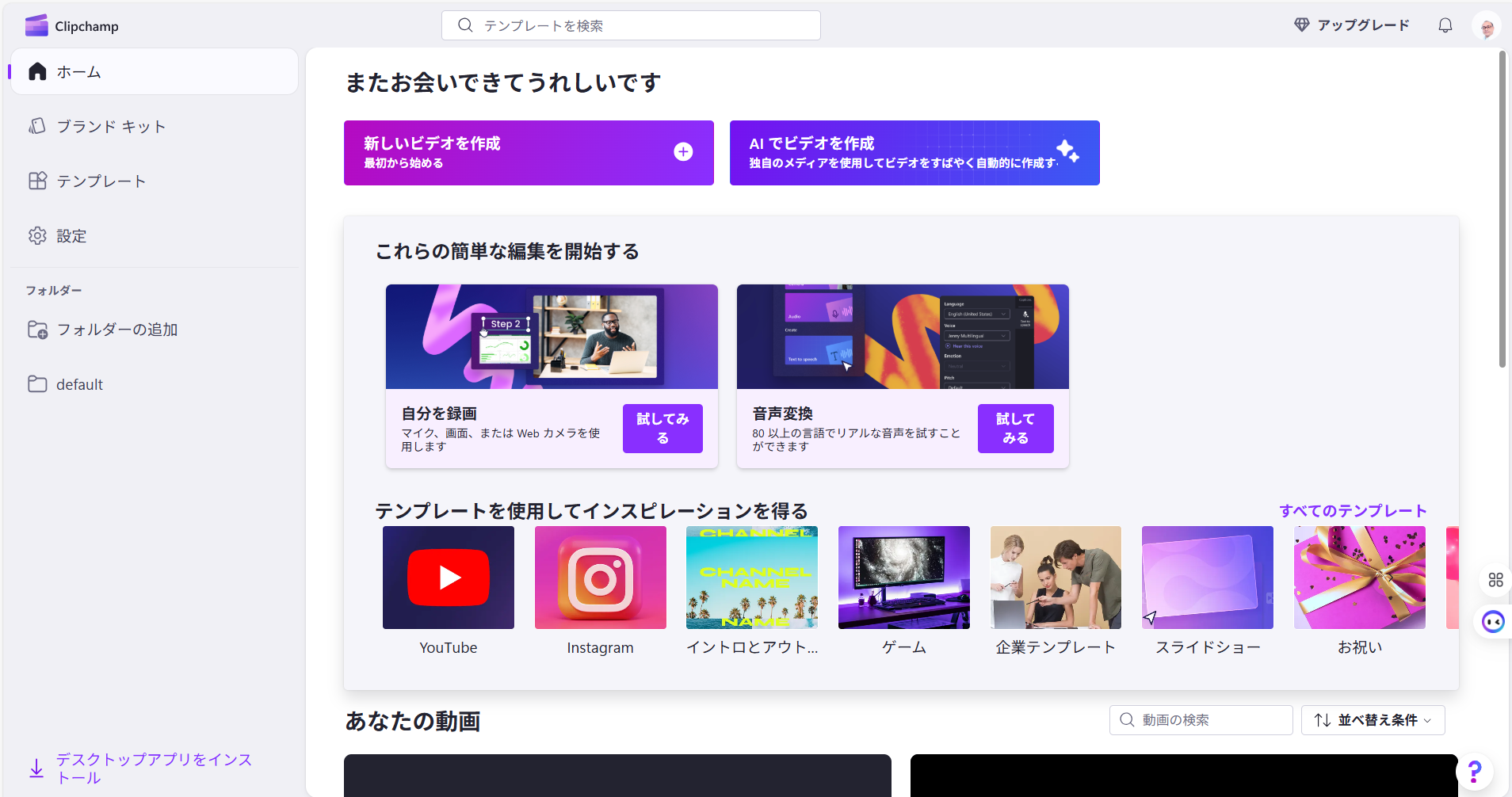
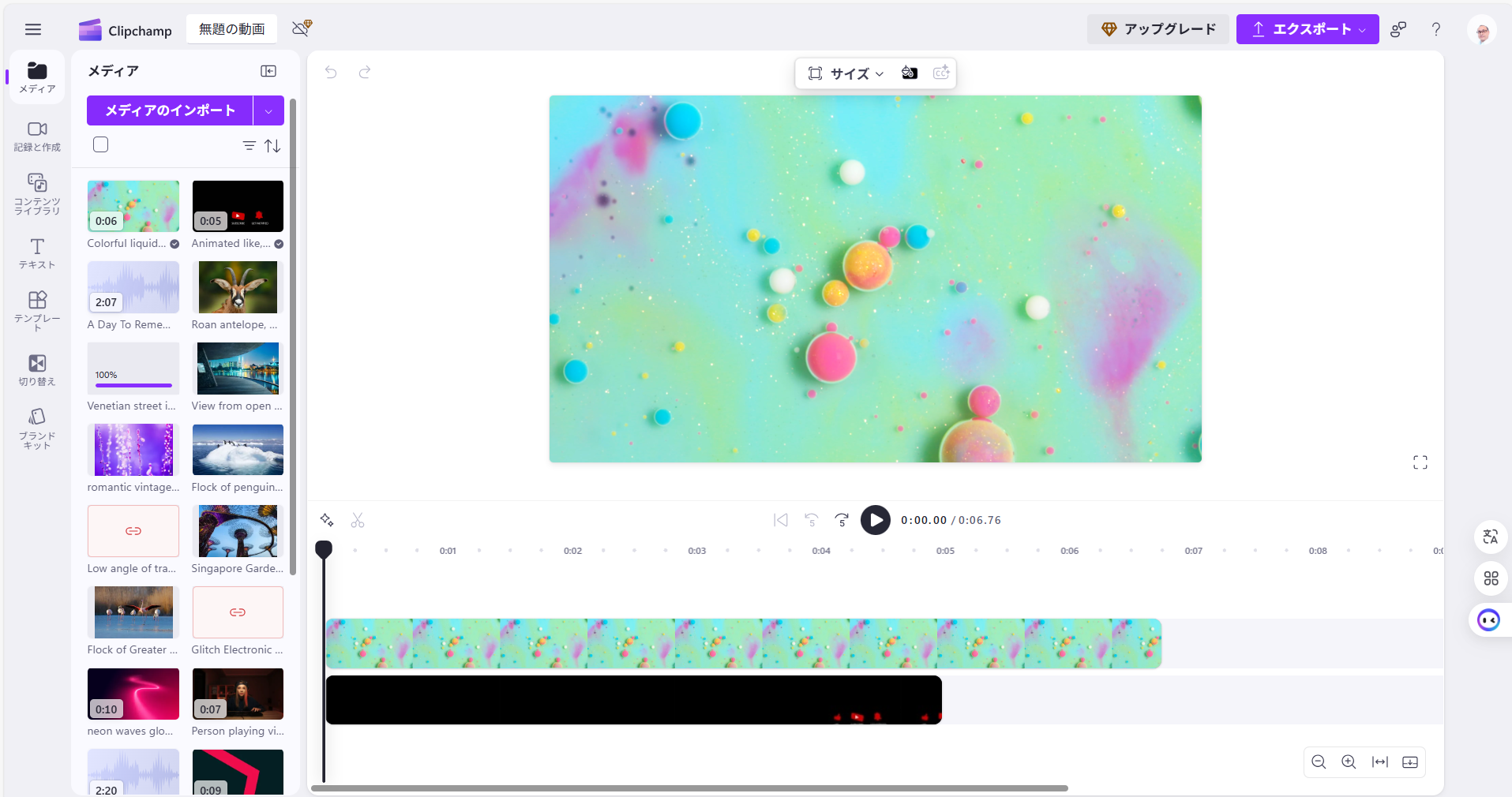
④ Clipchamp
(Microsoft 傘下、ブラウザ/Windows/Mac 対応 オンライン動画編集ツール)
| Clipchamp PCのサインイン画面↓ |
 |
| Clipchamp PCの初期画面↓ |
 |
| Clipchamp PCの編集画面↓ |
 |
特徴・主な機能
- ブラウザベースで動作する動画編集ツール。Windows/Mac/Chromebook など多様な環境で利用できる。
- Microsoft に買収された後、Windows 11 においては標準的な動画編集手段として統合されているような流れもある。
- 基本的なカット編集、トランジション、テキスト挿入、BGM挿入、ストック素材のライブラリ利用などの機能を備える。
- クラウドベースでプロジェクトを保存できたり、オンラインで共有できたりと、デバイスをまたいだ編集を重視する設計。
- 無料プランと有料プランがあり、無料版では出力解像度制限やプレミアム素材の利用制限があるケースが多い。
評判・評価・注意点
- 一部レビューでは「テキスト編集機能が簡易すぎて細かい調整ができない」「表現力に乏しい」との指摘がある。株式会社ドウガテック
- 他方、初心者やライトユーザーには十分な機能を提供し、使いやすさを重視しているとの評価も。
- 無料版でもロゴ(ウォーターマーク)が付かない、1080p 出力が可能、というメリットを持つとの記述も見られる。株式会社ドウガテック
- AI 機能(自動カット、BGM自動調整、字幕生成など)を追加しているという記述も、最近の機能拡張例として見られる。ハウスケアラボ
- ただし、高度な演出やカスタマイズ性(細かいキーフレーム制御、複雑なエフェクト構成など)は弱いとされることがある。株式会社ドウガテック+1
総合的な印象
Clipchamp は、ライトな動画制作・SNS 向けコンテンツづくり・クラウド経由の作業に向くツールという印象です。複雑すぎない編集であれば十分対応できますが、プロ志向の編集をするには物足りなさを感じる可能性があります。ブラウザ型なので、インターネット接続状況やブラウザのパフォーマンスに左右されやすい点にも注意。
私の感想
私の評価:★★☆☆☆
ブラウザ上で動作するため、動画編集ソフトが手元にない時には助かります。
操作も簡単で、短い動画であればエクスポートも短時間で完了します。
デメリットとしては、編集するには「Clipchamp」に動画をアップロードする必要があることです。
また、完成した動画をダウンロードする必要もあるため、長尺動画の場合は回線速度によって待ち時間が長く感じられました。
ただし、その待ち時間中も、他のソフトとは異なり、お使いの端末で別の作業ができる点は利点です。
🌸上級者向け(プロフェッショナルな編集が可能)🌸

⑤ WEILO
(iPad・アップルシリコンMacBook 向け動画編集アプリ、「ほぼ無料」)
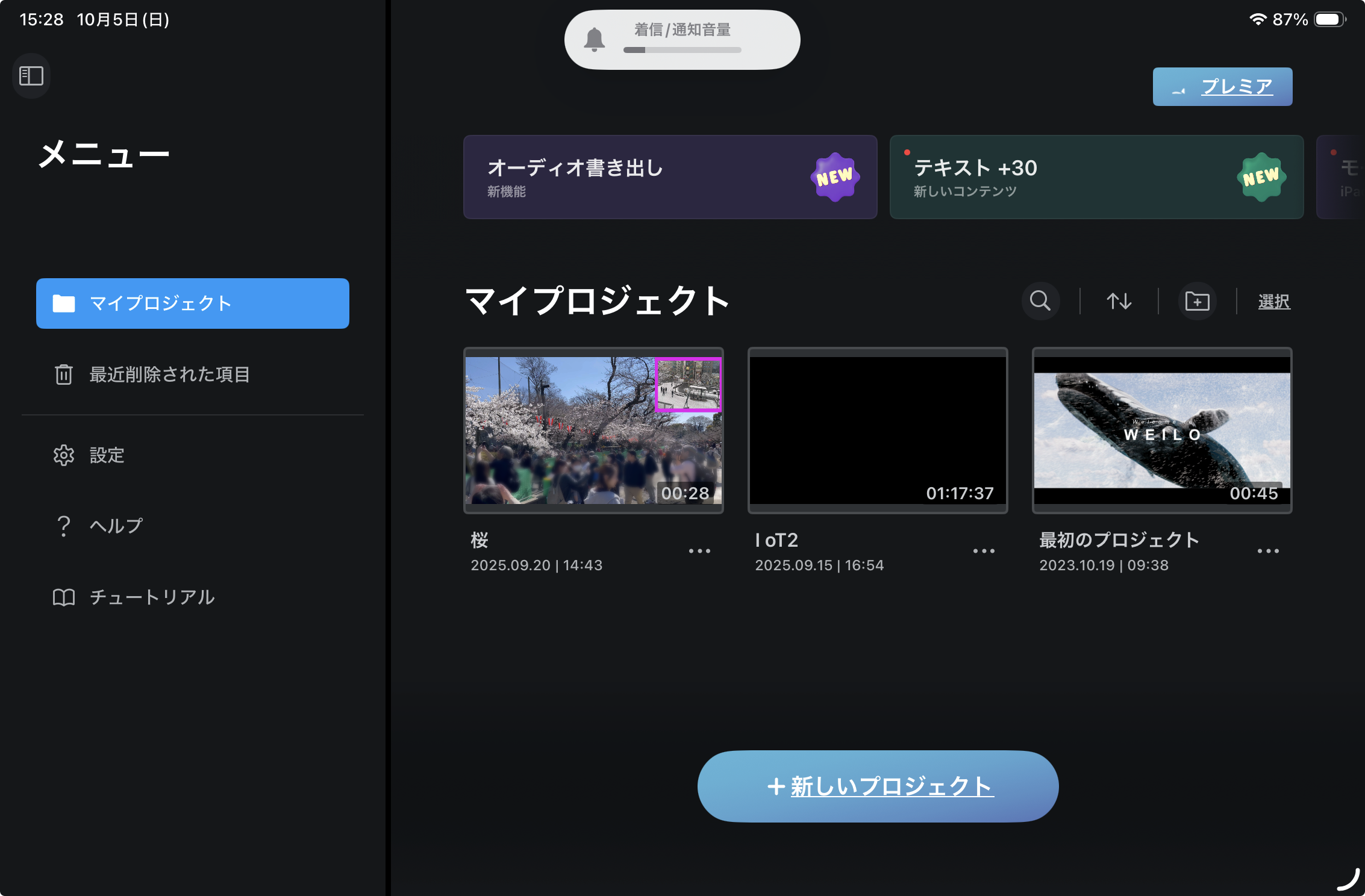
| WEILO iPadの初期画面↓ |
  |
| WEILO iPadの編集画面↓ |
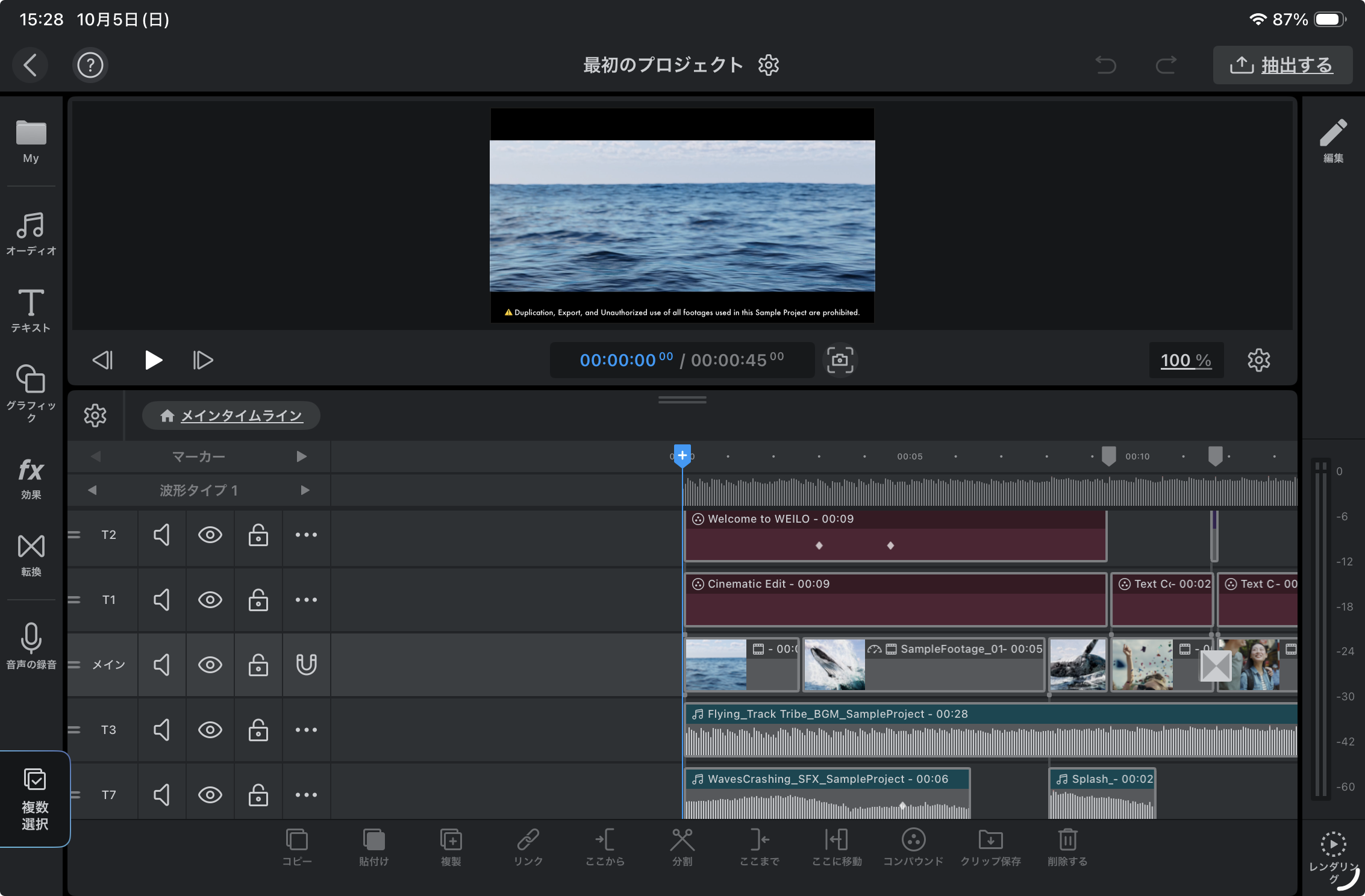 |
特徴・主な機能
• iPad 専用アプリ(最近アップルシリコンMacBookにも対応したらしい)(iPadOS 対応)動画編集アプリとして設計されており、「PC 並みの編集体験を iPad 上で実現する」ことを謳っている。note(ノート)+3Apple+3Apple+3
• マスク、クロップ、複数マスク指定、キーフレーム制御、トランジション、エフェクト、音声フィルタ(EQ、リバーブ、歪みなど)など多機能を備える。Applion+4Apple+4Apple+4
• 無料ユーザーでも編集機能はほぼ使えるようになっており、書き出し回数制限(24時間に1回)があったが、1周年アップデートで「広告視聴で無制限書き出し」へ仕様変更された。note(ノート)
• UI がきれいで、スナップやグリッド補助、Apple Pencil 対応、直感操作性を重視しているとのレビュー。iphone.308413110.com+5Apple+5Apple+5
• 開発チームが日本でも活動しており、日本語ユーザーからのフィードバックを重視している様子。note(ノート)
評判・評価・注意点
良い点
• 多くのレビューで「PC 並み」「高度な機能を iPad で使える」「無料で使える範囲が広い」「動作が軽い」など高評価。iphone.308413110.com+5Apple+5iphone.308413110.com+5
• 1周年のアップデートで、無料ユーザーの書き出し制限が緩和された点が評価されている。note(ノート)
• UI の完成度、マスク機能の柔軟性、キーフレーム操作性などが評価されている。Applion+3Apple+3Apple+3
ネガティブ・注意点
• 一部プロジェクトでクラッシュする、安定性に不安があるというレビュー。Applion
• モザイク変形など一部の機能で改良要望が出ている(四隅調整、片側拡縮など)という声。Apple
• チュートリアルや操作説明がやや少ない、どこを指しているのか分かりにくいとの指摘。Apple+1
• 色補正などのプロ向け部分では、LumaFusion などの既存の高機能アプリに劣る部分があるとの意見も。note(ノート)
総合的な印象
WEILO は、「iPad 上でほぼ PC 同等の動画編集体験を実現する」ことを目指しており、無料利用でもかなり高性能な機能を提供している点が魅力です。ただし、まだ新しいアプリであるため、安定性や細部の機能面で荒さを感じる場面もあるようです。iPad をメイン編集環境にしたいなら、有力な選択肢となり得ます。
私の感想
私の評価:★★★★★
とても使い勝手が良いです。
ほとんどの機能が無料で利用できます。
操作性(UI)もよくできており、初めての方でも十分に使いこなせると思います。

⑥ Filmora
(Wondershare Filmora、有料/フリーミアム型)
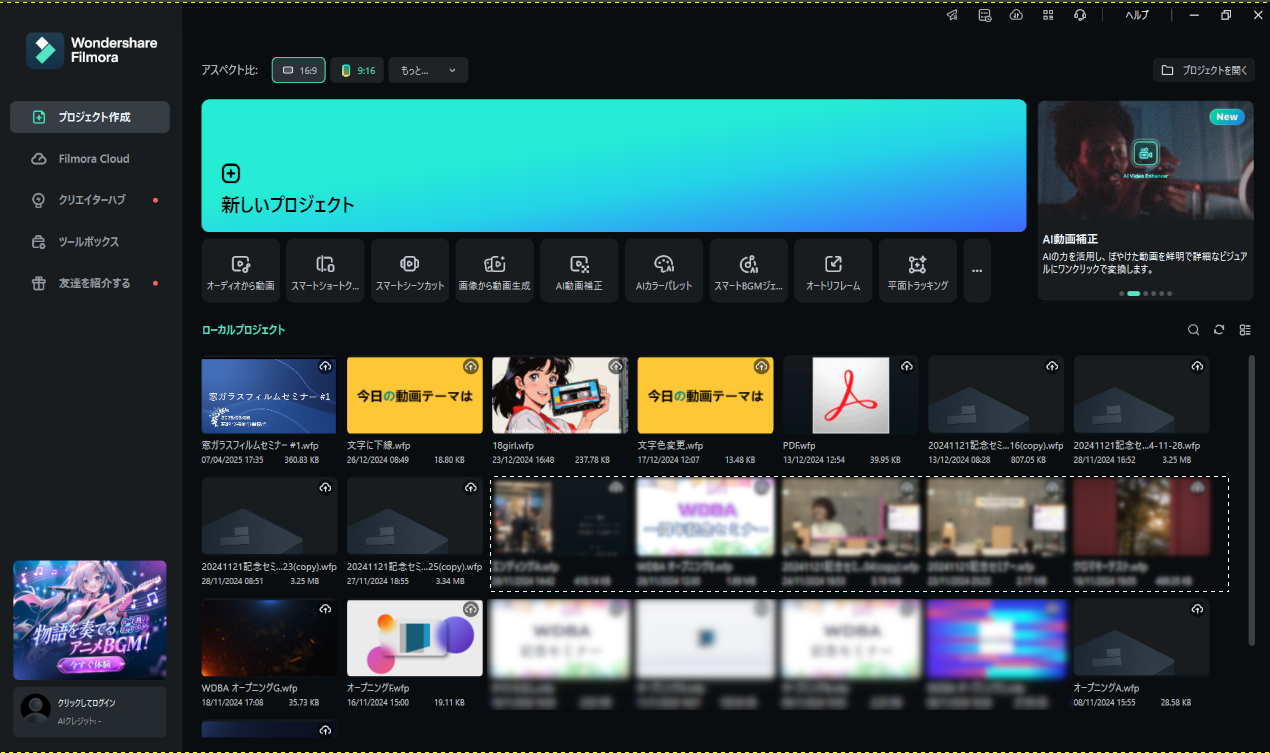
| Filmora PCの初期画面↓ |
 |
| Filmora PCの編集画面↓ |
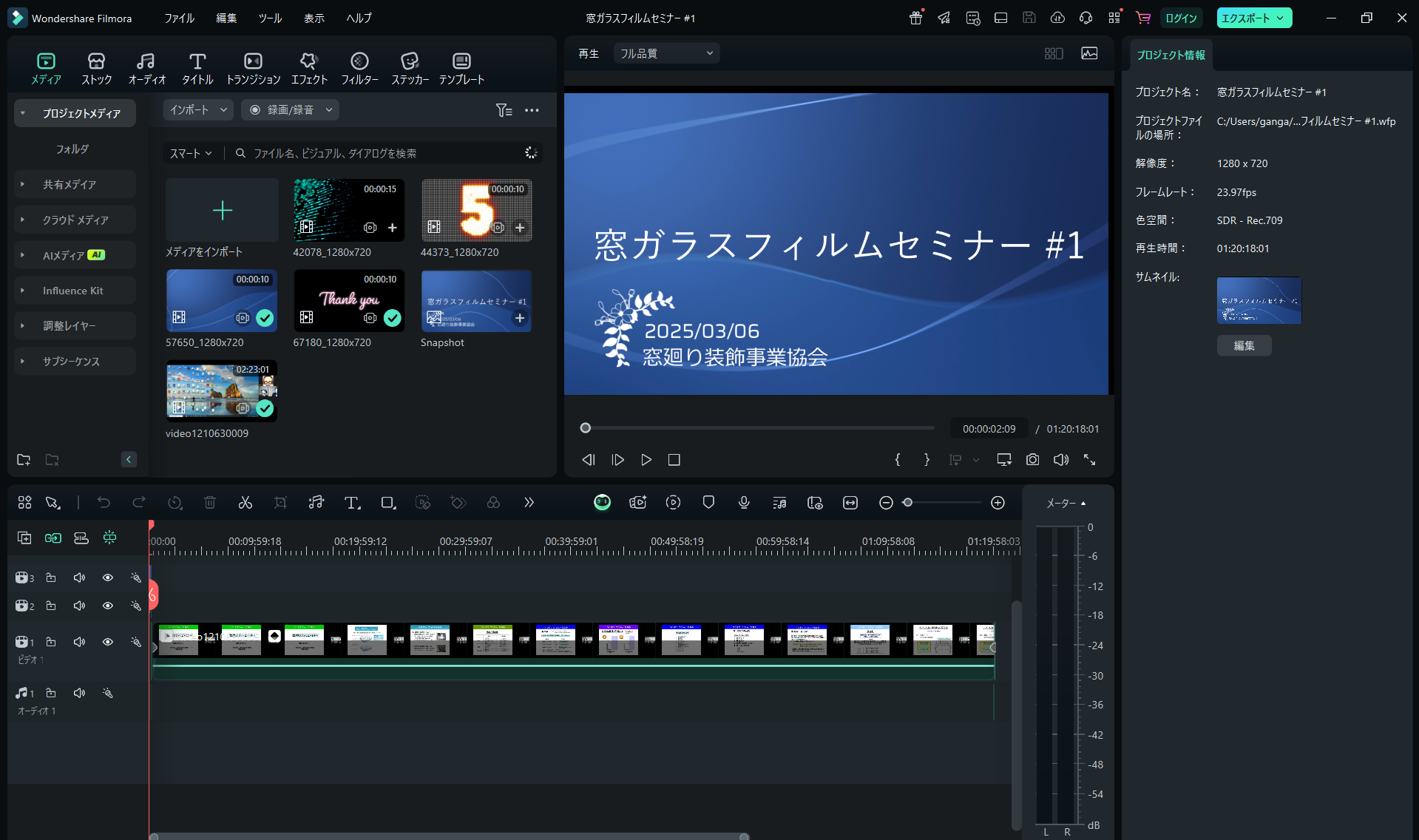 |
特徴・主な機能
- Windows/Mac 向けの市販ソフトとして長く使われてきた動画編集ソフト。比較的扱いやすい UI をもつ。
- 多くのテンプレート、タイトル素材、トランジション、エフェクトライブラリが最初から収録されており、素材活用によって効率的にクオリティを出せる。モブスタ+2MOMOPLA+2
- 無料体験版またはフリーミアム版があり、無料版では書き出しにウォーターマーク(透かし)が入ることが多い。モブスタ+1
- 基本的な編集機能に加え、カラー補正、キーフレーム操作、オーディオ編集、クロマキー、モーション効果なども搭載。
- 初心者向けと中級者向けとのバランスを意識した設計。
評判・評価・注意点
- 一部レビューでは、操作感がやさしく、まず始めるには良い選択肢との声。モブスタ+2MOMOPLA+2
- ただし、有料ソフトであるためコストがかかる点、ウォーターマーク除去のためには購入が必要、という制約あり。
- 上級編集(特にカラーグレーディング、複雑な合成、非常に高解像度の動画処理など)では物足りないという指摘もある。
- 他ユーザーと被りやすいテンプレート素材・エフェクトを使うとオリジナリティが出にくいという懸念も。モブスタ
総合的な印象
Filmora は、初心者〜中級者が比較的手軽に動画編集を始め、そこそこの見栄えのある作品を出したい場合に非常に有効なソフトです。高度な編集まで求めないならコスパも含めて有力選択肢です。ただ、無料版のウォーターマーク制限や、上級編集性能の限界には注意が必要です。
私の感想
私の評価:★★★☆☆(3/5)
編集画面はよくできており、使いやすい印象です。
有料版(永久ライセンスのパッケージ版)を購入して半年後、編集後にエクスポートしようとしたところ、「有料版を購入してください」という表示が出て、結局使用できませんでした。
現在は、時期を見て再度購入を検討しています。
星のマイナスは、あくまで個人的な理由によるものです。
⑦ DaVinci Resolve
(Blackmagic Design 提供、プロ向け/無料版あり)
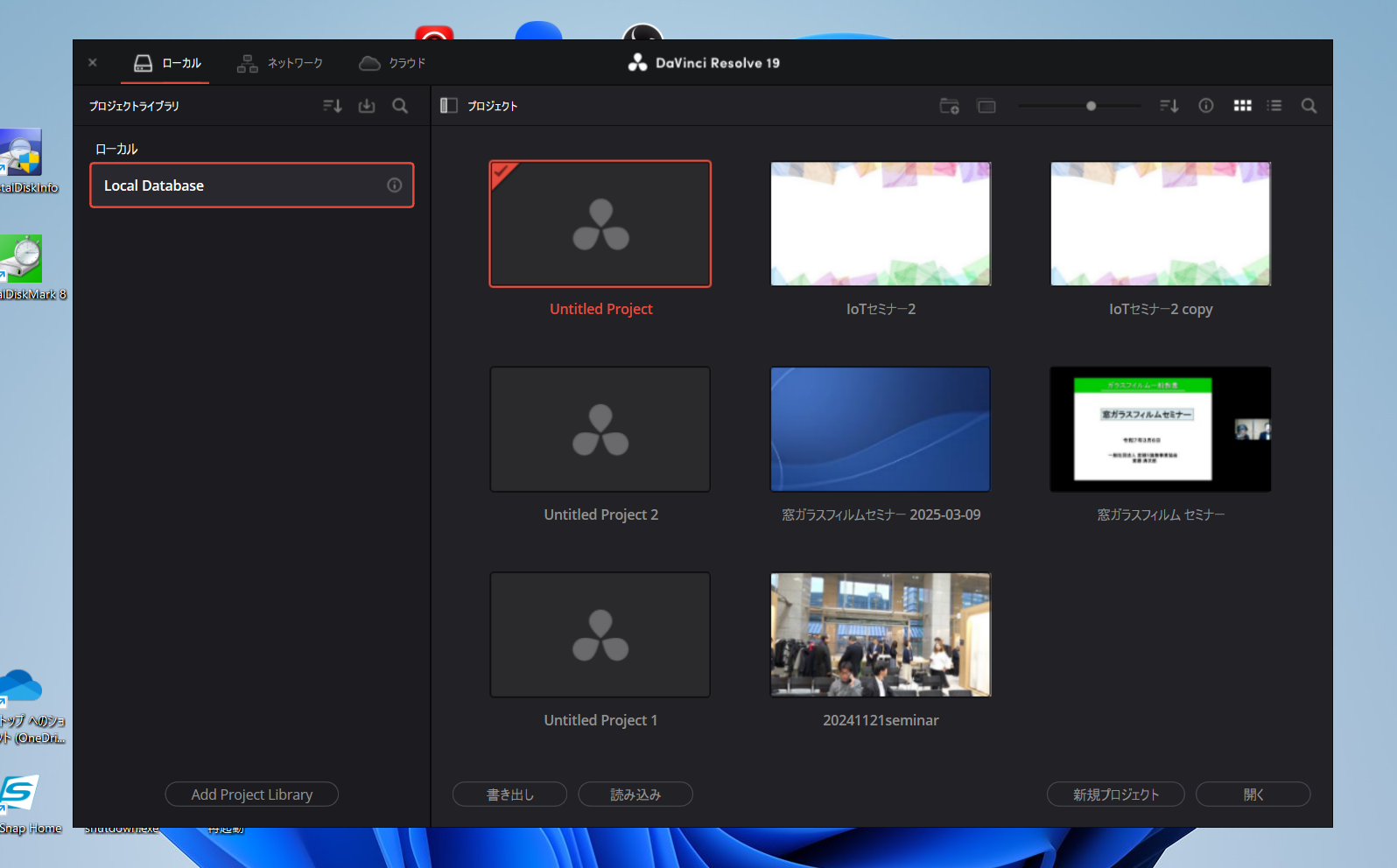
| DaVinci Resolve PCの初期画面↓ |
 |
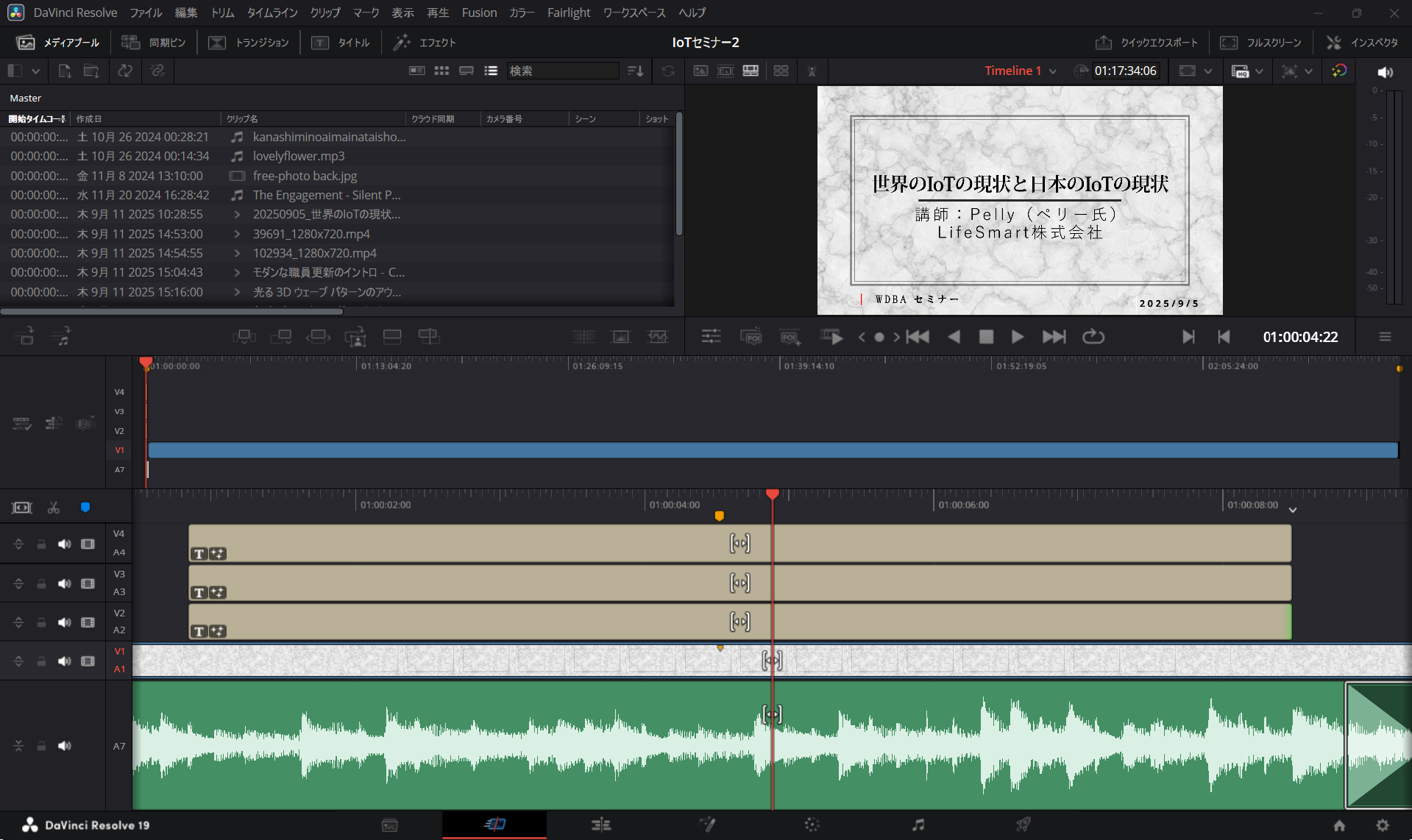
| DaVinci Resolve PCの編集画面↓ |
 |
特徴・主な機能
• 編集、カラーグレーディング、音響ポストプロダクション、VFX/合成機能などを統合したプロ仕様の映像制作ソフト。
• 無料版でもかなりの機能が使え、多くのプロや映像クリエイターに採用されている。MOMOPLA+3メディア博士+3note(ノート)+3
• 有料版(Studio 版)ではさらに高度なエフェクト、ノイズ除去、高度な AI 機能、複数 GPU 対応などが追加される。メディア博士+1
• カラーグレーディング機能が特に強力で、映画品質の色調整を行えるツールが揃っている。
• 大規模プロジェクト、複雑な処理(マルチカム編集、合成、VFX、モーショングラフィックスなど)にも対応可能。
評判・評価・注意点
強み
• 無料版の機能の豊富さ、コストパフォーマンスの高さが高評価。マイベスト+3メディア博士+3MOMOPLA+3
• 映像制作界隈での実績・信頼性。多くのクリエイターが導入している。note(ノート)+2マイベスト+2
• 映像編集だけでなく、色補正・合成・オーディオ調整・VFX まで一本で行える統合環境という強み。
• 最新バージョンではハードウェアアクセラレーションや AI 機能を強化する傾向。MOMOPLA+1
注意点・制約
• 学習コストが高い。操作体系・機能が多岐にわたるため、初心者には取っ付きにくいとの声。メディア博士+3MOMOPLA+3note(ノート)+3
• 動作環境要求が高い。特に高解像度素材や複雑な処理を行う場合、CPU や GPU の性能がボトルネックになることがある。note(ノート)+2メディア博士+2
• 無料版では一部機能制限あり(Studio 版でしか使えないエフェクトなど)。
• プロジェクト規模が大きくなると、操作・管理が煩雑になることも。
総合的な印象
DaVinci Resolve は「本格的な映像制作をやりたい人」向けの強力な選択肢です。無料版でかなりのことができますので、学びながら使っていくのも十分現実的。ただし、操作を習得する必要性と、PC(または使用端末)の性能要件が高い点には注意が必要です。
私の感想
私の評価:★★☆☆☆(2/5)
プロの方も使用している高機能なソフトであることは分かりますが、理解が追いつかず、とにかく難しいと感じます。
解説サイトも多く公開されていますので、一歩ずつ理解を深めて使いこなせれば面白いと思いますが、私自身の残された時間では、そこまで習得するのは難しいと感じています。
🎀比較まとめ/選び方アドバイス
各アプリ・ソフトには得意な領域と弱点があります。以下は、選ぶ際の目安・比較ポイントです。
| レベル/目的 | 主な重視点 | おすすめ方向性 |
| スマホ/タブレットで手軽に編集したい | 操作性・軽さ・無料利用範囲 | VN、WEILO(iPad)などが有力 |
| Apple 製品を中心に使っている | Apple 製品との連携、操作統一性 | iMovie、WEILO |
| PC で比較自由に編集したいがコストを抑えたい | 無料・高機能性 | Shotcut、DaVinci Resolve(無料版) |
| ブラウザでどこからでもアクセスしたい | オンライン性、クラウド保存 | Clipchamp |
| バランスよく使いやすさと機能性を両立したい | UI の親しみやすさ + 一定以上の編集機能 | Filmora、WEILO(iPad) |
| 高度な演出・プロ用途を目指したい | 色補正、VFX、合成、マルチカム、ノイズ除去など | DaVinci Resolve(有料版含む)など |
たとえば:
- スマホ/iPad で動画を編集して SNS に投稿したい → VN が最初の候補。iPad を多用するなら WEILO も検討。
- PC で長尺・複雑な編集もやってみたい(予算をかけたくない) → Shotcut や DaVinci Resolve(無料版)を試してみる。
- 簡単だけど見栄えある動画を手早く作りたい → Filmora がバランス型として使いやすい。
- 複数端末をまたいで編集したい、クラウドベースで作業したい → Clipchamp が適する場合あり。
- プロ/本格的な映像制作に取り組みたい → 最終的に DaVinci Resolve のようなツールを使えるようになっておくと強い。
🎥 動画編集ソフト・アプリ 5段階評価
(・評価:★★★★★はChatGTPの評価です。)
① VN(iPhone/iPad/Android 無料)
• 特徴:無料で機能豊富。SNS動画やショート動画向け。
• 長所:直感的操作・テンプレート多数・スマホ完結。
• 短所:高度編集には物足りない。PC版は未成熟。
• 評価:★★★★☆(4/5) 私の評価:★★★★★(5/5)簡単です
② iMovie(Apple製品向け 無料)
• 特徴:Apple純正で安定感抜群。iPhone/iPad/Mac標準搭載。
• 長所:初心者向けに最適、安定感が高い。
• 短所:エフェクトやトランジションが少なく、自由度は低い。
• 評価:★★★☆☆(3/5) 私の評価:★★★★☆(4/5)簡単です
③ Shotcut(Windows/Mac/Linux 無料)
• 特徴:完全無料のオープンソース。多機能&拡張性。
• 長所:対応フォーマット豊富・機能的にPremiere並み。
• 短所:UIが難解で学習コストが高い。初心者向きではない。
• 評価:★★★★☆(4/5) 私の評価:最初★★☆☆☆(2/5) 慣れると★★★★★(5/5)の予感
④ Clipchamp(Microsoft傘下・オンライン無料)
• 特徴:ブラウザで動く軽量編集ツール。Microsoft 365連携。
• 長所:操作が直感的。テンプレート充実。PCに負担が少ない。
• 短所:無料版は出力制限あり。ネット環境必須。
• 評価:★★★☆☆(3/5) 私の評価:★★☆☆☆(3/5)転送速度が遅い
⑤ WEILO(iPad向け・ほぼ無料)
• 特徴:Apple Pencilなど直感操作に強い。教育系で利用実績あり。
• 長所:iPad専用で操作性が快適。シンプル。
• 短所:対応端末が限られる。プロ向けには弱い。
• 評価:★★★☆☆(3/5) 私の評価:★★★★★(5/5)とても良かったです
⑥ Filmora(有料版/無料版あり)
• 特徴:初心者から中級者まで幅広く支持。操作しやすく機能も充実。
• 長所:テンプレ豊富・UIわかりやすい・エフェクト多彩。
• 短所:無料版は透かし付き。有料は買い切り+サブスクでコストがかかる。
• 評価:★★★★☆(4/5) 私の評価:★★★☆☆(3/5)★マイナスは個人的理由
⑦ DaVinci Resolve(無料版&有料版)
• 特徴:映画業界でも使われるプロ仕様。カラーグレーディング最強。
• 長所:無料でも機能はプロ級。カラー補正・音声編集が強力。
• 短所:PCスペックを要求。学習コストが非常に高い。
• 評価:★★★★★(5/5) 私の評価:★★☆☆☆(2/5)とにかく難しい
✅ まとめ
• 初心者におすすめ → VN(スマホ)、iMovie(Mac/iOS)
• コスパ重視の中級者 → Shotcut、Filmora
• 手軽なWeb型 → Clipchamp
• iPad活用派 → WEILO
• 本格的に学びたい/プロ志向 → DaVinci Resolve
一口メモ
言葉
ソフトとアプリの違い
- ソフト(ソフトウェア)
広い意味で コンピューター上で動くすべてのプログラムを指します。
WindowsやMacにインストールして使うものが典型的。
例:Microsoft Word、Excel、Shotcut、Photoshop - アプリ(アプリケーション)
ソフトの一種ですが、特にスマホやタブレット向けのプログラムを指すことが多い。
App StoreやGoogle Playからインストールして利用する。
例:LINE、Instagram、VN、CapCut
使い分けのニュアンス
パソコンで動かすもの → 「ソフト」
スマホやタブレットで動かすもの → 「アプリ」
ただし厳密にはどちらも アプリケーションソフトウェア なので、同じものを指しているとも言えます。
動画
動画でよくある表記との関係
| 表記 | 意味 |
|---|---|
| 60P | 60fps(プログレッシブ) |
| 30P | 30fps |
| 24P | 映画的なカクつき |
| 60i | テレビ放送向け(旧来方式) |
実務的なおすすめ
- 作業手順・実演・工事動画
→ 60P(動き重視) - セミナー記録・説明中心
→ 30Pで十分 - YouTube公開
→ 60Pでも30Pでも可(内容次第)
60Pとは?
60P = 60 progressive(プログレッシブ)
👉 1秒間に60枚の静止画(フレーム)を、順番に表示する方式です。
もう少し噛み砕くと
- P(プログレッシブ)
→ 1コマずつすべての走査線を表示する方式 - 60P
→ 1秒間に60フレーム(60fps)
対になる表現として
- 60i(インターレース)
もありますが、現在の動画制作では 60Pが主流です。
60Pの特徴
メリット
- 動きがとても滑らか
- スポーツ・作業手元・デモ動画に向いている
- スロー再生(30P化)しても自然
デメリット
- データ容量が大きい
- 編集・書き出し時にPC負荷が高い
まとめ
60P = 1秒間に60コマの滑らかな動画方式
窓廻り装飾事業協会をもっと見る
購読すると最新の投稿がメールで送信されます。